
 RELACIONADO
Gracias por tu apoyo 🙏
Tu apoyo mantiene este proyecto gratuito y accesible para todos.
☕ Invitar un cafecitoIntroducción
WhatsApp Business con IA es la clave para automatizar la atención al cliente en América Latina. Miles de pequeños negocios pierden ventas por responder tarde, y la solución está en usar inteligencia artificial.
En esta guía aprenderás a:
- 🤖 Configurar WhatsApp Business API desde cero
- ⚡ Automatizar respuestas, menús y pagos
- 💡 Evitar errores comunes que bloquean cuentas
👉 En el cuerpo del artículo verás cada paso explicado con capturas. Quédate hasta el final.
🔔 ¿Quieres recibir una plantilla gratuita para tu primer chatbot? Descárgala aquí y empieza hoy mismo.
📌 WhatsApp Business y el valor de la automatización
- ⏳ Ahorro de tiempo: el bot responde mientras trabajas en tu negocio.
- 💰 Incremento de ventas: respuestas rápidas = más cierres.
- 🤝 Confianza: clientes atendidos siempre, incluso de noche.
Ejemplos: una peluquería que agenda citas sola, un restaurante que envía su menú por chat, una tienda que comparte link de pago al instante.
💡 ¿Qué se puede automatizar?
- 👋 Saludos automáticos y FAQ
- 📅 Reservas integradas con Google Calendar
- 📄 Menús o catálogos en PDF/botones
- 💳 Pagos con Stripe, PayPal o MercadoPago
- 🌎 Respuestas bilingües (español/inglés)
🚀 Cómo configurar WhatsApp Business API paso a paso
1. Crear cuenta en Meta Business Manager
Accede a business.facebook.com y crea tu empresa. Ejemplo: Heather’s Market.
- ⚠️ Usa una cuenta con antigüedad para evitar bloqueos.
- ✅ Desde aquí luego vincularás tu número de WhatsApp Business.
2. Registrar cuenta de desarrollador
Entra a developers.facebook.com/apps y pulsa Get Started / Empezar.
- 📝 Completa registro: verificación, información, perfil.
- 👤 Ahora ya eres desarrollador de Meta.
3. Crear una aplicación
En el dashboard selecciona Crear aplicación. Usa un nombre genérico.
- ⚠️ No uses “WhatsApp” en el nombre → error inmediato.
- 📧 Introduce un correo válido para notificaciones.
4. Seleccionar “Other” en Use Cases
WhatsApp no aparece como opción. Selecciona Other para continuar.
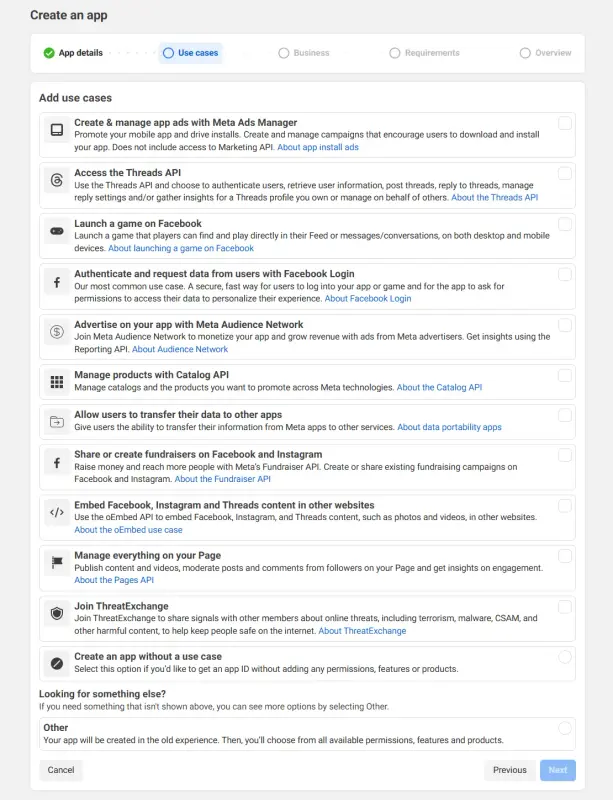
⚠️ Esta captura es de Meta Developers y se usa solo con fines educativos.
5. Elegir tipo de app: Business
En el siguiente paso selecciona siempre Business. Si eliges “Consumer” no tendrás acceso a WhatsApp API.
6. Asociar Business Portfolio
Elige tu cartera de negocio (ej. Heather’s Market). Si dejas “No portfolio”, no podrás usar WhatsApp.
7. Agregar WhatsApp como producto
En el panel de tu app, busca WhatsApp → Configuración. Esto abre el inicio rápido de WhatsApp API.
8. Configuración inicial
- 📱 Meta te da un número de prueba.
- 🔑 Token temporal (24h) para pruebas.
- ✅ Puedes enviar mensajes a 5 números autorizados.
9. Acceso al panel Inicio rápido
Aquí gestionas:
- ℹ️ Información de la cuenta
- 📨 Plantillas de mensajes
- 📞 Números de teléfono
- 🧪 Sandbox para pruebas
- 🔗 Webhooks
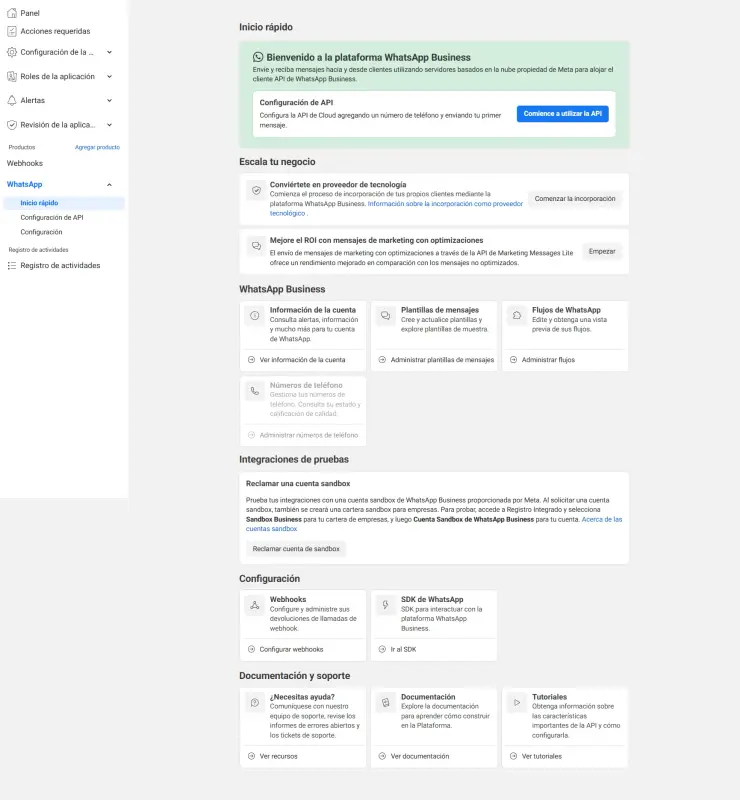
⚠️ Esta captura es de Meta Developers y se usa solo con fines educativos.
📲 Menú interactivo y respuestas inteligentes
- 📌 Los botones convierten la conversación en un camino fácil.
- ✅ El cliente elige → tú conviertes → menos abandonos.
Ejemplos:
- 🍽️ Restaurante: envía menú PDF + botón “Hacer pedido”.
- ✂️ Peluquería: opciones “Reservar / Precios / Ubicación”.
- 🛒 Tienda online: carrito de compras con link directo.
Error común: añadir 10+ opciones → los clientes se confunden y se van.
💳 Integración de pagos
- 💵 Conecta Stripe, PayPal o MercadoPago.
- 🕒 Vende 24/7 incluso cuando duermes.
- 🌎 LATAM: ofrece métodos locales como PIX, SPEI u OXXO Pay.
Tip: puedes monetizar con guías descargables o enlaces de afiliado a pasarelas de pago.
⏱️ Multitarea y ahorro de tiempo
Un chatbot con IA atiende a 50+ clientes en paralelo. Tú no puedes.
| Atención humana | Chatbot IA |
|---|---|
| 1 cliente por vez | Decenas a la vez |
| Horario limitado | Disponible 24/7 |
| Costo alto de personal | Bajo costo y escalable |
📊 Casos reales y errores comunes
Casos de éxito:
Un salón de belleza automatizó las reservas de citas y logró aumentar la ocupación de horarios libres en un 30%, reduciendo además las llamadas perdidas. Otro pequeño comercio minorista implementó links de pago automáticos en WhatsApp y comenzó a recibir pedidos nocturnos sin necesidad de atender manualmente, generando ingresos adicionales.
Errores a evitar:
- Spam masivo: enviar mensajes no solicitados provoca suspensión inmediata de la cuenta por parte de Meta.
- Plantillas mal redactadas: mensajes demasiado promocionales o poco claros suelen ser rechazados.
- Flujos demasiado largos: si un chatbot tiene demasiados pasos, los clientes se frustran y abandonan.
- No configurar opt-in: sin consentimiento previo del cliente, cualquier campaña corre riesgo de sanción.
- Falta de pruebas: lanzar un bot sin testear en sandbox genera errores en vivo y mala experiencia de usuario.
🛠️ Recursos y herramientas recomendadas
Documentación oficial: WhatsApp Business API
| Herramienta | Plan gratuito | Ventaja |
|---|---|---|
| ManyChat | Sí | Fácil integración con FB/IG |
| Tidio | Sí | Multicanal (email, web, WhatsApp) |
| Botsonic | No | IA entrenada con tus documentos |
| Landbot | Sí | Menús visuales fáciles |
❓ Preguntas frecuentes (FAQ)
No, puedes hacerlo con plataformas no-code como ManyChat.
Meta cobra por sesiones de 24h según categoría de mensaje.
Sí, cada número debe verificarse en Business Manager.
Solo a clientes que hayan dado consentimiento. El spam está prohibido.
Es una clave que dura 24h para pruebas iniciales.
En Business Manager → System Users → generar token con permisos de WhatsApp.
Meta lo rechaza automáticamente.
Sí, puedes configurar español e inglés.
Con API: decenas o cientos al mismo tiempo.
Enviar spam o incumplir políticas = suspensión de cuenta.
📤 Enviar tu primer mensaje de prueba
Ahora que ya tienes un token de acceso y un ID de número de WhatsApp Business, es momento de enviar tu primer mensaje de prueba.
¿Dónde se hace?
- 1️⃣ Entra al Graph API Explorer desde tu cuenta de desarrollador de Meta.
- 2️⃣ Selecciona la versión más reciente de la API (ej.
v20.0). - 3️⃣ Pega el código cURL en tu terminal (Linux/Mac) o en PowerShell (Windows).
- 4️⃣ Reemplaza los valores
PHONE_NUMBER_ID,YOUR_ACCESS_TOKENy el número de destino por los tuyos.
Mini-kit de prueba (copiar/pegar)
Explicación rápida:
PHONE_NUMBER_ID→ ID de tu número de WhatsApp Business (aparece en el panel).YOUR_ACCESS_TOKEN→ token temporal (24h) o permanente."to"→ número de destino con código de país (ej: México = 52).
Segundo test (para validar que todo funciona):
¿Qué valida este segundo test?
- ✔️ Que puedes enviar mensajes de tipo
templateademás de texto libre. - ✔️ Que tu número de prueba está vinculado correctamente.
- ✔️ Que la API responde con un
message_idválido.
Si recibes ambos mensajes en tu WhatsApp, significa que tu integración está lista para pasar al siguiente nivel 🚀.
Explicación rápida:
- 📱
PHONE_NUMBER_ID= ID de tu número de WhatsApp Business. - 🔑
YOUR_ACCESS_TOKEN= tu clave temporal o permanente. - 👤
"to": "521XXXXXXXXXX"= número destino (ej. tu propio celular). - 💬
"body": "Hola 👋..."= texto que recibirá el cliente.
Si todo sale bien, verás un ID de mensaje en la respuesta JSON confirmando que fue enviado.
✅ Conclusión
WhatsApp Business con IA es el aliado perfecto para freelancers y pequeños negocios en LATAM. Ya sabes cómo:
- 🤖 Configurar la API paso a paso
- 📲 Crear menús y respuestas inteligentes
- 💳 Integrar pagos y vender 24/7
- ⏱️ Atender múltiples clientes a la vez
Recomendado: